注意:本文后续建立在你已经下好了 AS,且能够正常启动.(至于如何下载,这没什么好说的,自行 Google,百度即可 …)我在之前有两篇介绍 Android Studio 的博文,分别是 《Android Studio 概览》 和 《再说说 Android Studio》,但这两篇基本上都是介绍 Android Studio 的功能,今天这篇将会说说,当我们将 Android Studio 下载完成后,需要对 AS(下面均简称为 AS) 做的配置,以便我们能够方便高效的使用这个开发工具.
1.Gradle 配置文件下载耗时太长的问题
当我们第一次启动 AS,并点击 “Start a new Android Studio project” 的时候,AS 会自动去下载 Gradle 相关的配置文件,默认下载完成后放置位置在 C:\User\Administrator.gradle 下的 C:\Users\Administrator\gradle\wrapper\dists\gradle-2.1-all\27fdsaorewru2342dsjon45 文件夹,也许你会疑问这一串数字和英文组合的文件夹是什么意思,其实它是随机生成的。
我们打开这个文件夹,可以看到 gradle-2.1-all.zip 的 .part 文件。拿到这个版本号,我们可以通过第三方下载软件(例如迅雷)去 Google 官方网站去下载。
下载好 gradle-2.1-all.zip 文件好,无需解压,放到这个奇怪的文件夹下,AS 运行的时候会自动解压。这样就可以为我们节省了很多时间了,再次创建工程的时候只需要下载一些 jcenter 的依赖包即可,而这些文件都很小,不会花费多长时间。
2.配置主题(Theme)
配置自己喜欢的主题,会让你编码起来舒心很多。AS 自带的主题包括 Windwons, Intellij, Darcula 等等。就我个人来说黑色系的 Darcula 主题。
具体步骤:
- 1.点击 设置 按钮,如下图:

- 2.点击 Editor -> Colors & Fonts 来设置字体和字体大小
默认的主题是无法修改的,我们需要点击 Sava as 按钮,通过自命名另一个名字,达到修改的目的。
3.代码自动提示
对于使用 eclipse 的开发者来说,习惯了将鼠标指针停留在代码上提示的功能,乍转到 AS,会非常不习惯。
AS 默认情况下是禁用掉代码提示的功能的,因为这个功能非常耗性能,对于配置不高的电脑,开启这个功能,只能说 “卡爆了”。
如何开启?
设置 -> Editor -> Other -> show quick doc on mouse move,勾选上,就开启这个功能了。
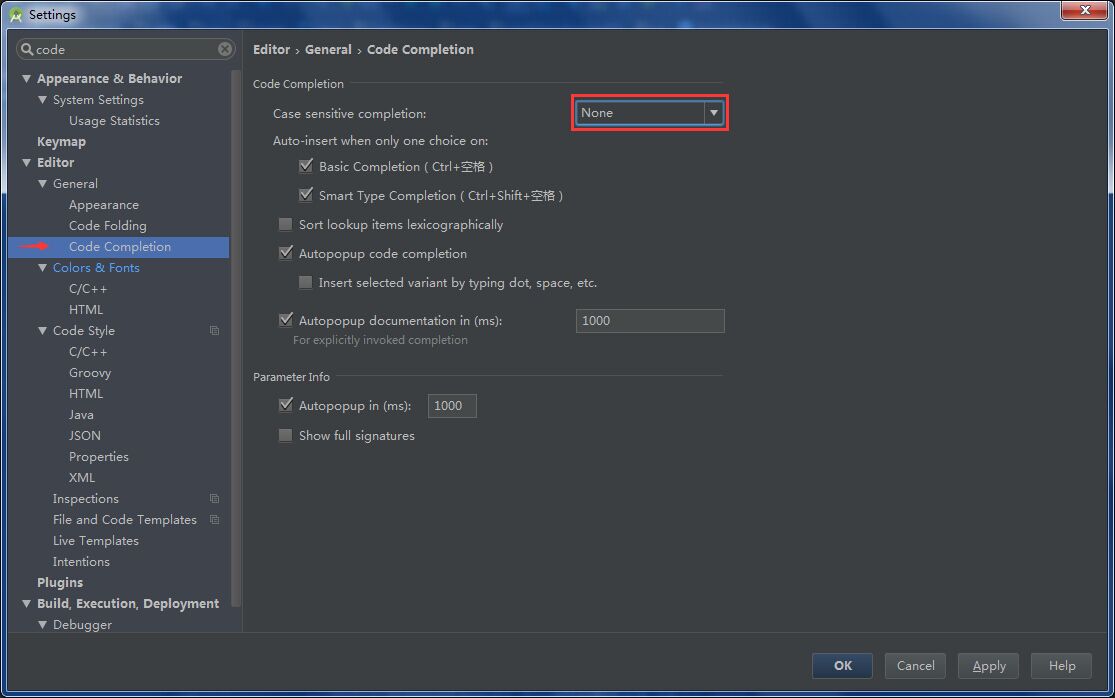
4.代码提示不区分大小写
设置 -> Editor -> General -> Code Completion,在 Code Sensitive completion 里面选择 “None”,这样就开启代码提示不区分大小写了。
如下图所示:
5.代码编辑区显示行号
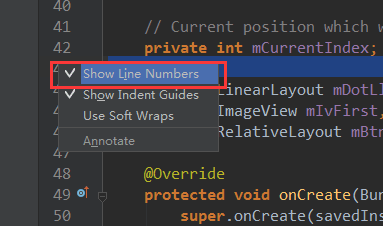
在代码编辑区的左侧,点击鼠标右键,出现 “Show Line Numbers”,勾选上即可。
6.更新 SDK
点击 SDK Manager 图片,打开它,如下所示:

出现下面的窗口,点击 “Launch Standalone SDK Manager”:
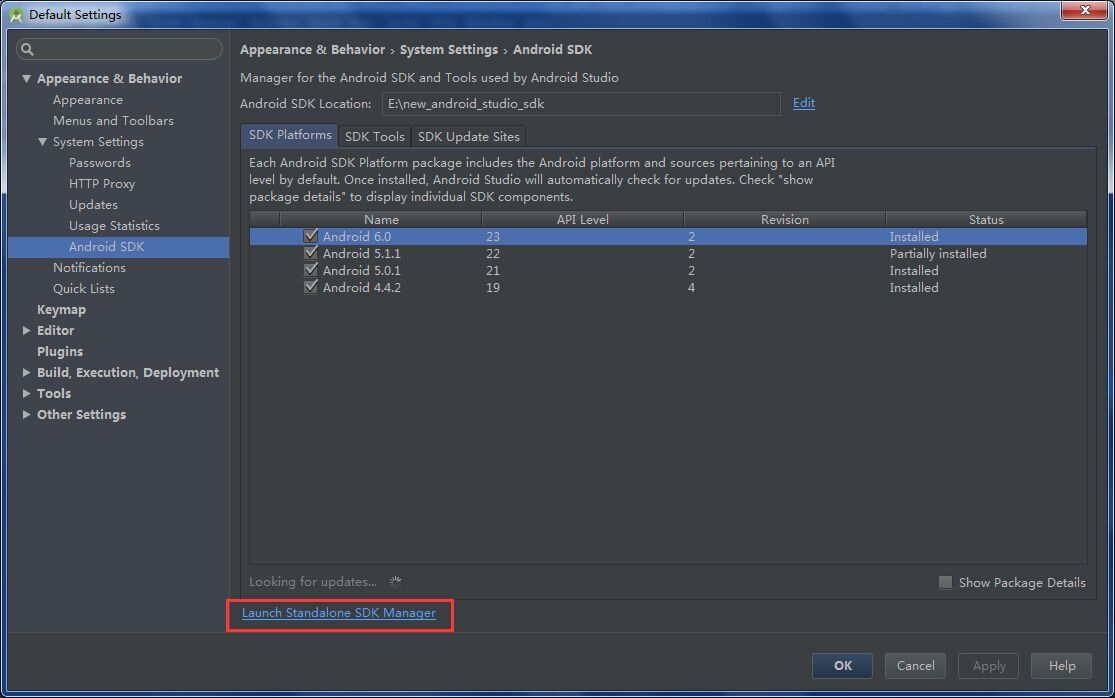
在没有翻墙的情况下,我们通常会看到 Connection refuse 的提示信息。
我们需要在 SDK Manager 的菜单栏中选择 Tools -> Options 选项,打开如下界面:
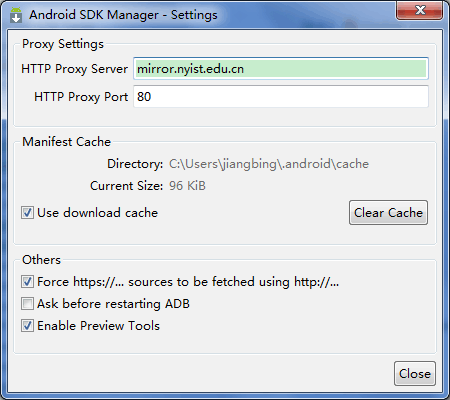
在 Setting 中输入 “翻墙” 代理的 IP 和端口(我们可以在 AndroidDevTools 网站上找到最新的镜像地址和端口),然后勾选 “Force https:// … sources to be fetched using http:// …” 选项,用 http 来代替 https(http 比 https 的效率要高)。
完成上面的工作后,我们就可以下载到我们想要的 SDK 版本号了。如下图所示:
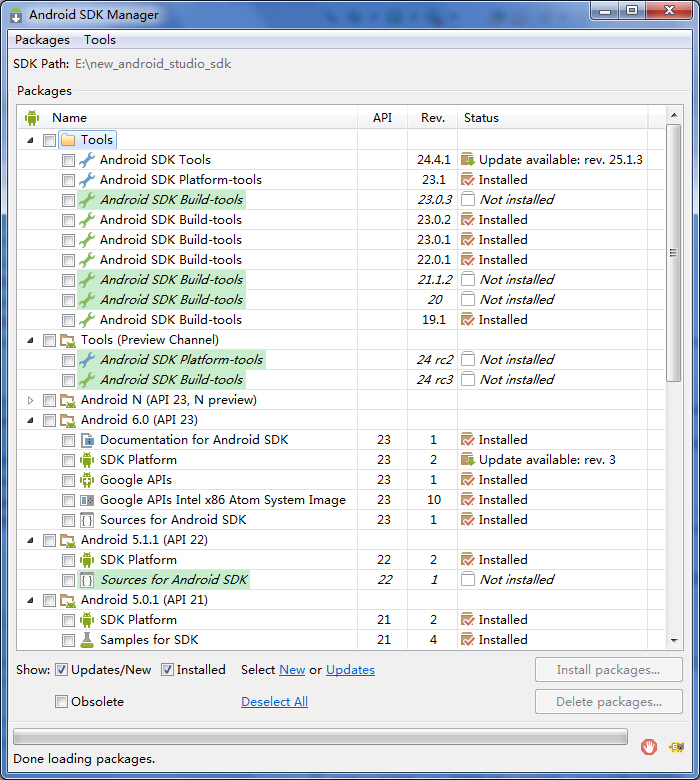
注意:Android Build Tools 是 Android SDK 的 Build 工具,会不定期更新,建议使用最新版本。
下图是 Android 模拟器的系统镜像文件:

如果你使用的 AS 自带的模拟器的话,这些东西必不可少,如果你使用的是 Genymotion 模拟器,就无需下载这些系统镜像文件了。
然后还要下载相关的 API 文档和 Android 源代码资源(按住 Ctrl 能够跟踪进去查看源代码)。
API 文档:

Android 源代码资源:

7.get && set 方法去除 m 前缀
因为 Android 项目的命名规范,我们通常要在我们定义类的私有成员变量前加上 m 的前缀,但是这样,我们在使用 Android Studio 自动生成 get && set 方法的时候,导致方法名中带有 m,例如:getmName()
那么,我们要如何除去掉 m 呢?
点击 Settings -> Editor -> Code Style -> Java -> Code Generation -> Naming -> Field(Name prefix),如下图所示:
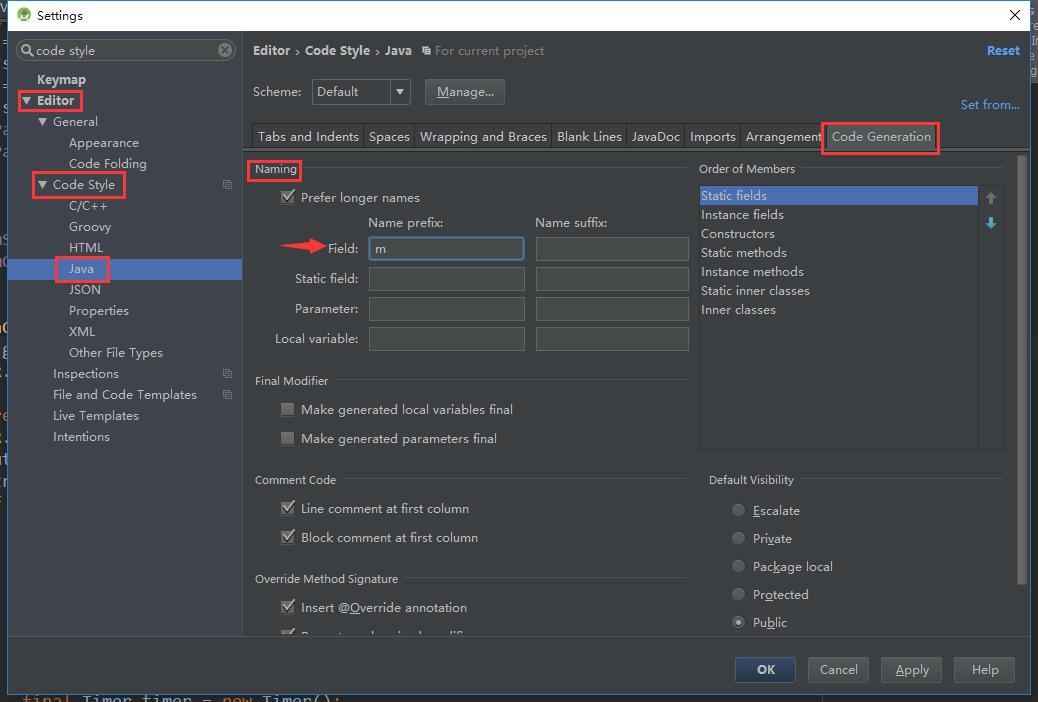
完成后,再次生成 get && set 方法,你就不会看见方法名中带有 m 了。
8.修改 Android Studio 默认的注释模板
Android Studio 中默认的注释模板通常情况下不能详细的描述类的具体信息,格式上也不是很美观,接下来,让我们看看如何修改成自己想要的注释模板。
点击 Setting -> Editor -> Code Style -> File and Code Templates -> File -> Class -> Includes -> File Header:
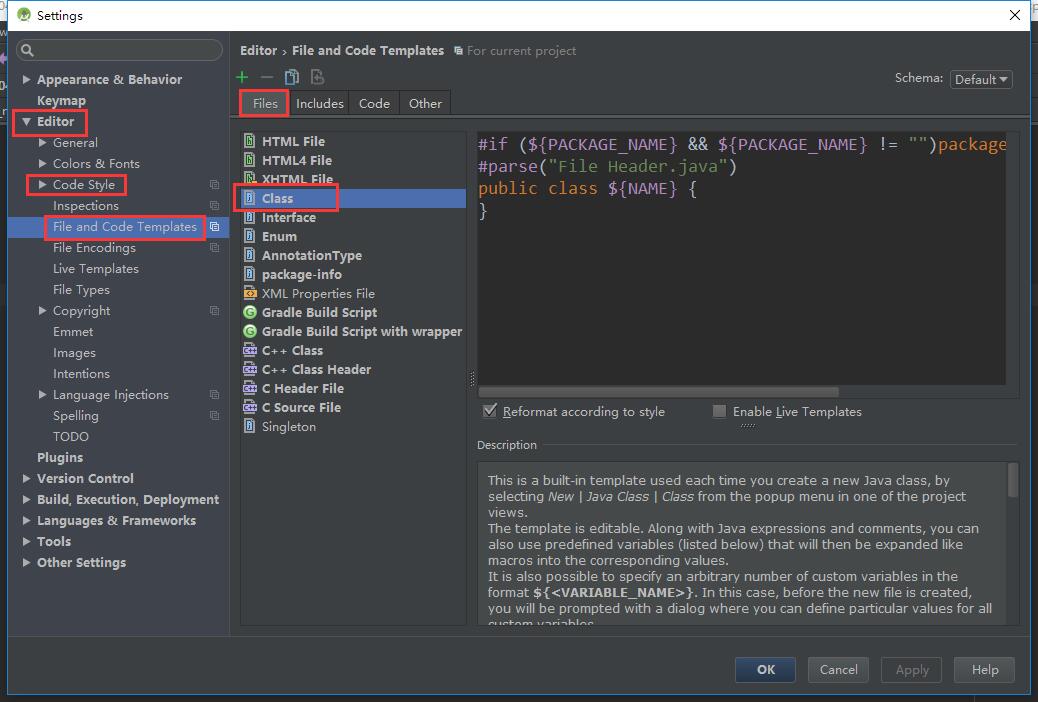
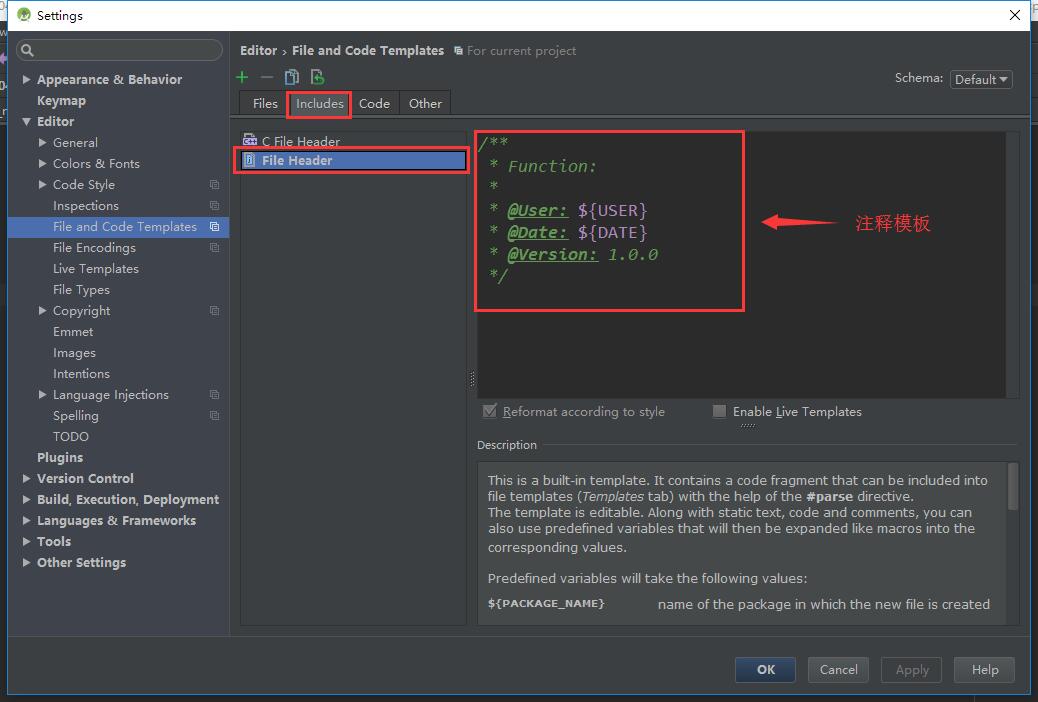
通过编辑 注释模板 区域,完成好保存后,新创建的类就会应用你指定的注释模板了。
9.导入工程
导入工程分为两个部分:
- 1.导入 AS 工程
我们在导入 Github 上的 AS 工程时,经常会有失败的情况,而罪魁祸首就是编译工具 Gradle 的问题。
比如说,你要导入的工程时基于 Gradle 1.5 来构建的,而你本地使用的不是 Gradle 1.5,那么导入工程时,就会去下载这个版本的 Gradle,很多时候,我们无法访问到这些资源,就会发生问题。
如何解决:
1.在本地使用当前版本的 Gradle 创建一个正常的项目,保证其能够正常编译通过。
2.用这个新创建的项目中的 “Gradle” 文件夹和 “build.gradle” 文件,替换需要导入的项目的这两个文件夹。
3.再次打开这个项目,就可以用本地的 Gradle 对项目进行编译了。
- 2.导入 eclipse 工程
如何将一个 eclipse 工程转为 AS 工程呢?
1.在 eclipse 中需要导出的项目上右键,选择导出项目。
2.”Generate Gradle Build files”
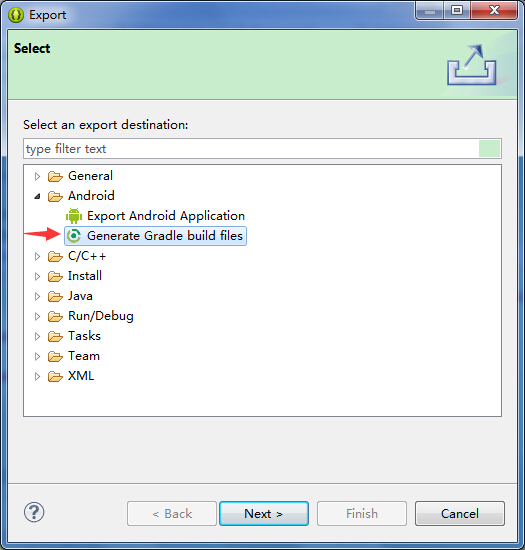
3.在 AS 中选择导入生成的 Build.gradle 文件即可。