本文转自 http://www.finalshares.com/read-5498)
还在为找不到目标真机发愁,今天在逛 极分享 的时候,看到一篇比较好的文章,觉得对我们Android开发作用很大,就转了过来。接下来我们就来看看原文。
之前用了很久的模拟器,今天给大家分享一个不用模拟器,在没有手机的情况下,如何实现真机 debug 的教程,第一次发教程贴,望支持哈,非喜勿喷哈!
废话少说,先睹为快。在不用数据线连接手机的情况下,我先来个打断点截图。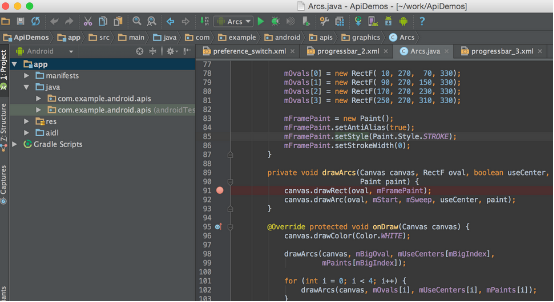
实现步骤
首先,准备工作做好,需要借助如下这个辅助工具。
这是需要注册一个账号才能使用的,现在这个平台是开放注册,免费体验,看完觉得还可以的话觉得点这里注册试试: http://t.cn/R48gYL5
工具准备好以后,点进去选一台手机,比如像我之前调试的时候选的是一台 htc one M8.
点击租用以后我们会看到这个画面。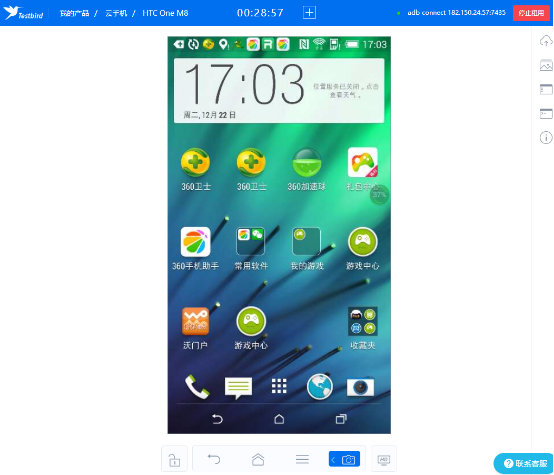
我们可以用鼠标点击或者滑动屏幕,这台手机也会跟着动。实际上我们现在操作的手机是一台真的手机,只是他在云端,也就是我们平常说的远程调试,我们是在用电脑操控它,而且它还支持截图,视频,日志,shell命令等功能。
接下来,我们需要看到界面右上角的adb 连接地址。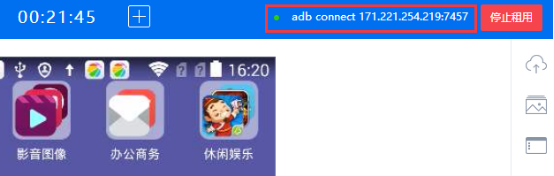
每台云手机都有一个单独的连接地址,我们需要复制这个adb连接地址到命令行,然后按回车执行这个命令我们的电脑就会连接到云手机。(ps:云端和PC上显示的adb地址一定要一致)
输入命令“adb devices”,看到以下结果的话,此时我们的电脑已经连接到云手机上了。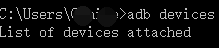
现在我们就可以用Android Studio调试了。(我这里是以AS为例,其实eclipse也是一样用的)
当我们的电脑通过前面的操作连接到了云手机,我们就获得了这台手机的最大控制权。此时,打开我们的Android Studio来debug吧!
首先,在代码中设置断点: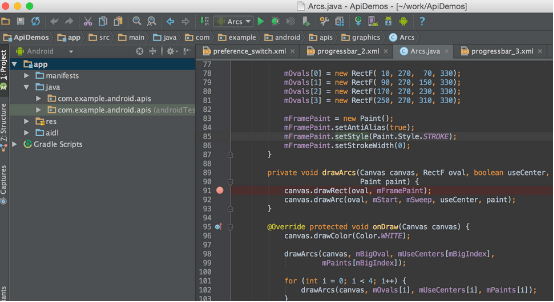
打开 Android Studio,工具栏选择 Run —> Debug,选中已连接的云手机: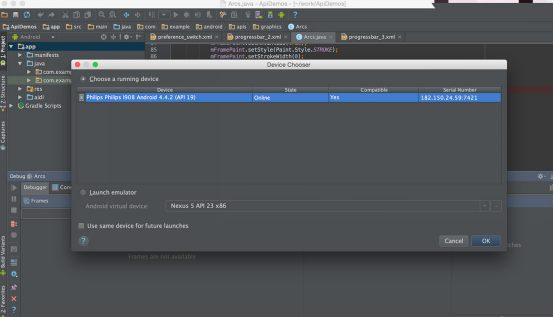
程序启动,可以看到程序命中断点,即可开始远程调试了。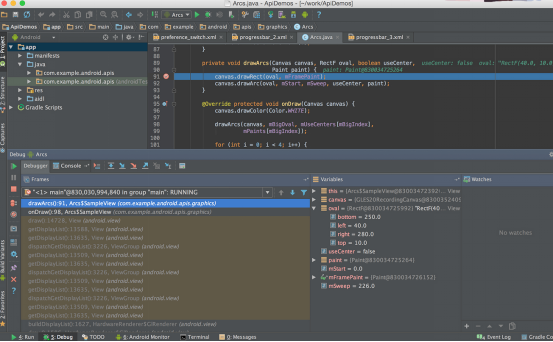
总结
这个工具的优势就在于它集合了上千款各种型号的手机,不会再担心出现BUG没有手机调试的尴尬场景,而且所有的调试设备全部是真机,这样就避免了在调试的过程中模拟器速度慢、硬件性能模拟不出来以及接口不全的问题,然后就是这个工具提供视频、截图、日志、shell命令等功能用来记录和复现BUG,省钱省事,提高开发效率,何乐不为~