本文翻译自:http://developer.android.com/intl/zh-cn/sdk/installing/studio-tips.html
前言
如果你还不熟悉Android Studio和IntelliJ IDEA开发工具(Android Studio是在IntelliJ IDEA的基础上开发的),那么,这篇博文将帮助你了解Android Studio中常用的功能,以帮助你提升开发效率。
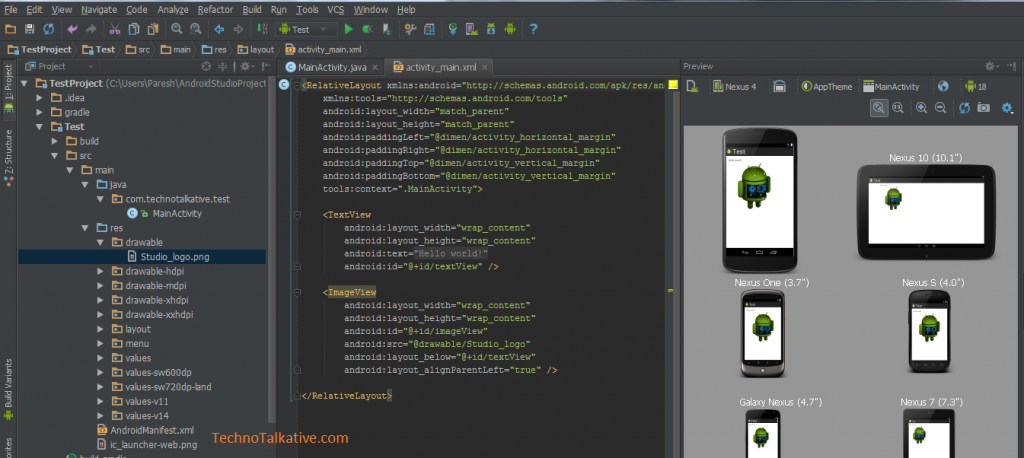
提升你的生产力
Android Studio包含的很多特性能让你在coding的时候更爽。下面的介绍的这些特性会使你的工作的时候更加快速和有效率的
动态提示(Smart Rendering)
通过动态提示功能, Android Studio能够显示出帮你快速的修正错误的链接。比如,如果你在一个布局文件中添加了一个button,而这时,你忘记指定width 和 height属性,Android Studio会自动提示你所有缺失属性的提示消息。你可以通过点击消息来添加缺失属性。
在Debug的时候来展示bitmap
现在,你可以在debug的时候,通过在bitmap变量右击,调用 View Bitmap, 来展示位图.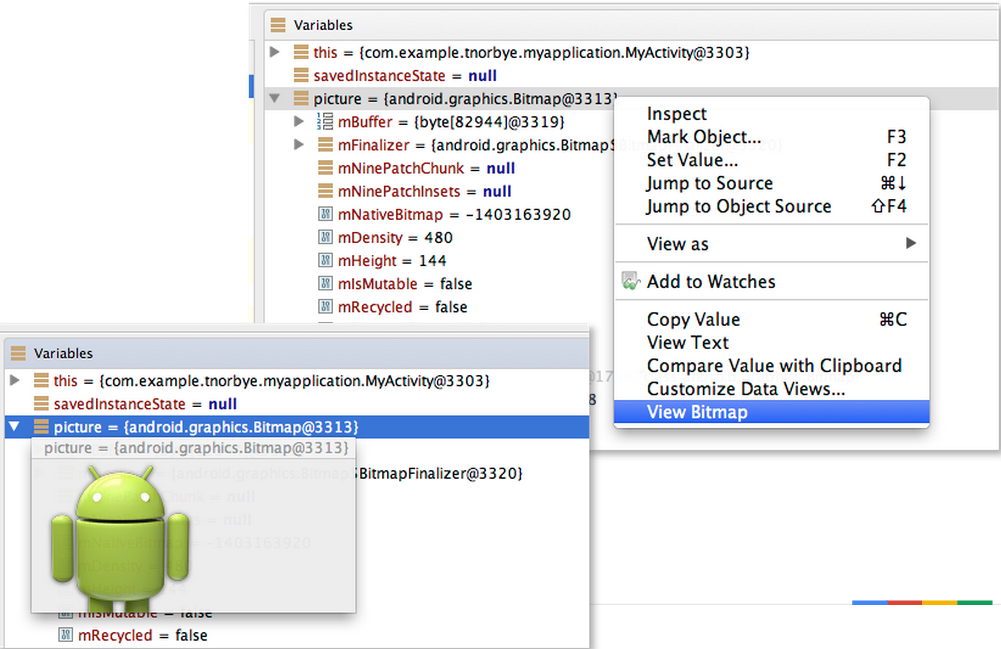
创建新文件
你可以在 Project目录 中通过ALT + INSERT快速的添加文件(Windows系统和Linux系统下),Mac系统下通过 COMMAND + N.通过已选中的目录,android Studio提供适当类型的文件类型。
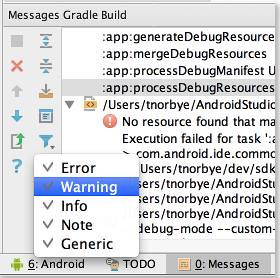
日志信息筛选
当你调试的时候,在日志信息窗口,你可以通过过滤器,来筛选出你需要的信息。
Hierarchical parent setting
当我们创建新activity的时候,可以设置父activity。这样就可以动态的在app的Action bar中添加up按钮,也就是说,以后我们在也不需要在meun.xml文件中添加属性了。
创建layout
Android Studio 提供的编辑器允许你拖拽组件到你的布局文件中,并且能够实时展示。
当你正在编辑一个TextView,通过打开窗口右边的 Preview。在 Preview 模式下,你可以通过选择窗口上方的相关选项,来改变正在战士的设备,布局主题,系统版本等。我们还可以选择 Preview All Screen Sizes来同时在不同分辨率的设备展示当前布局的预览效果。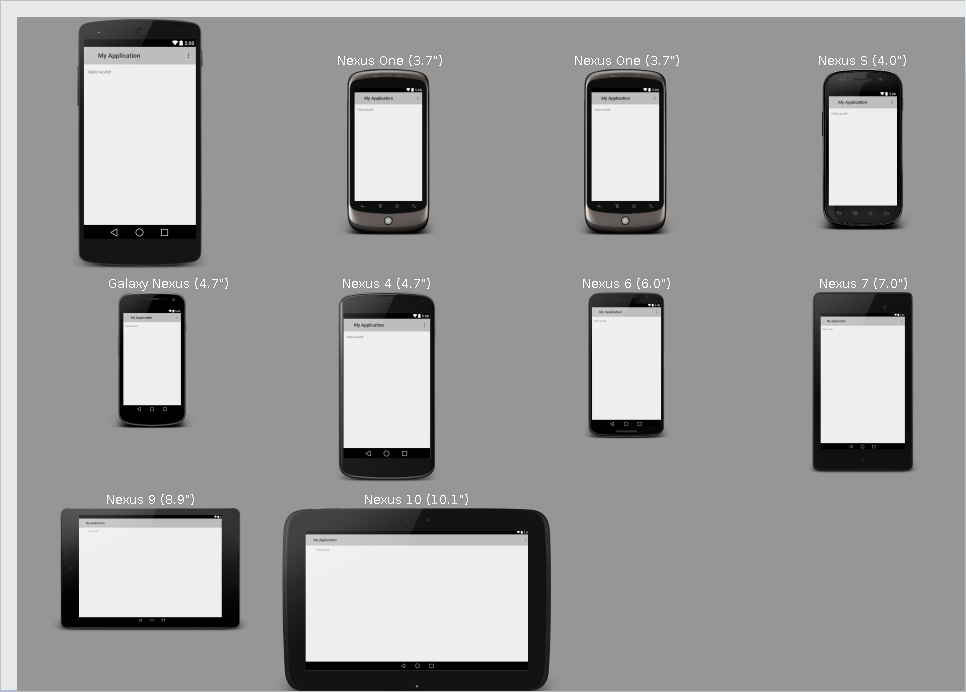
注解(Annotations)
Android Studio通过注解支持库来帮助我们编码。我们只需要添加此库的依赖Support-Annotations,就可以让你在编码的时候通过注解来帮助你捕获bug,比如空指针异常和资源类型冲突。你也可以创建一个枚举类型的注解,例如,你可以检查一个参数与自己预料中的参数是否一致。想知道更多这方面的信息请参考Improving Code Inspection with Annotations。
反编译
Android Studio允许在没有java源代码的情况下查看某个java库中的具体代码信息。
反编译的利器已经被整合进了Android Studio.当你没有某个库的资源文件时,通过这个特性,你只需在某个类,方法上右击,点击decompile即可。
若是想设置java的反编译器, 选择File>Setting>Other Settings>Java Decomplier 来设置。
Debugging及性能优化
Android Studio支持Debug和性能优化:
- 自定义快捷键。通过File>Settings>Keymap.
- 在windows和linux平台支持高清晰度显示(视网膜屏)
- Scratch files for quick prototyping without creating any project files
Choose Tools> New Scratch File to open a scratch file to quickly build and run code prototypes. Together with Android Studio coding assistance, scratch files allow you to quickly run and debug code updates with support of all file operations. By embedding code created with scripting laguages, you can run your code from within the scratch file.
你需要知道的IntelliJ-based编码习惯
在你编写Android Studio应用的时候,你需要下面的快捷键:
想知道更多请参考IntelliJ IDEA文档
注意:下面的快捷键均建立在默认(Default)快捷键基础上
Alt + Enter 快捷键
这个快捷键能够帮你快速解决代码中的存在的错误(比如:某些未引入的包,变量赋值,丢失的应用等等。),即使不能立刻为你修复代码,也能提供给你几种常用的解决方案。
Ctrl + D 快捷键
这个快捷键能够帮助你快速的复制行,和选中的代码块。
导航菜单
如果你还不熟悉某个API类,文件,Navigate menu 将会帮助你立刻跳转到类或者方法,从而避免了搜索具体文件的麻烦。
检查作用域(Inspection scopes)
Scopes set the color of code segments for easy code identification and loaction. For example, you can set a scope to identify all code related to a sepecific action bar.
注入代码(Injecting laguages)
通过代码注入,Android Studio IDE允许你在一个资源文件中嵌入不同的语言。With language injection, the Android Studio IDE allows you to work with islads of different languages embedded(嵌入) in the source code. This extends the syntax, error highlighing and coding assistance to the embedded language. 这对于我们检查内置的正则表达式,验证xml, sql语句将会特别有用。
代码折叠
这个功能将会帮助你选择性的隐藏代码或者查看已折叠的代码。例如,资源表达式或嵌套类的代码可以折叠或隐藏在一行内来使外部类结构更易于阅读。
当然,你可以将其点击开来扩充代码。
图片和color的预览
如果的你的代码中有引用到某些图片和图标,Android Studio会在左边栏中展示(不同密度下实际的大小)出这些资源,以此,你可以来验证你所引用的资源是否正确。在预览的图片或者图标上点击F1,可以查看资源的具体信息,比如dp的设置。
F1快速查看文档
通过View -> Quick Documentation(F1)来查看使用主题的属性,主题的继承层级关系,以及具体的属性值。
如果你在?android:textAppearanceLarge上调用了View -> Quick Documentation(F1),你将会看到这个主题的层级关系和属性的具体值。
键盘快捷键
下面的表格列举了常见的操作。
编码相关快捷键列表:注意:列举的Android Studio快捷键是默认的快捷键。如果你想改变它,Windows和linux平台下进入File>Setting>Keymap。如果你使用的是Mac OS X,请在Android Studio > Preferences > Keymap下使用Mac OS X 10.5版本的快捷键。
| 功能 | 快捷键 |
|---|---|
| Command look-up (autocomplete command name) | CTRL + SHIFT + A |
| 项目快速修复 | ALT + ENTER |
| 格式化代码 | CTRL + ALT + L (Win) OPTION + CMD + L (Mac) |
| 根据选择的API展示文档 | CTRL + Q (Win) F1 (Mac) |
| Show parameters for selected method | CTRL + P |
| 生成方法 | ALT + Insert (Win) CMD + N (Mac) |
| Jump to source | F4 (Win) CMD + down-arrow (Mac) |
| 删除行 | CTRL + Y (Win) CMD + Backspace (Mac) |
| 查找某个文件 | CTRL + ALT + SHIFT + N (Win) OPTION + CMD + O (Mac) |
| 行上下移动 | CTRL + SHIFT + 上 & 下 (Win) |
| 代码提示 | CTRL + ALT + 空格 (Win) |
| 快速选中代码块 | CTRL + w(Win) |
| 查看方法在哪里被调用 | CTRL + ALT + H(Win) |
| 方法之间快速移动 | ALT + 上 & 下(Win) |
| 打开一个文件 | CTRL + SHIFT + N(Win) |
| 查看某个类的父类 | CTRL + u(Win) |
| 在弹出窗中显示某个方法 | CTRL + SHIFT + i(Win) |
| 显示类的继承结构 | CTRL + h(Win) |
| 错误,警告快速定位 | F2 / (Shirt + F2)(Win) |
| 显示类中的方法和变量 | CTRL + F12(Win) |
| 重写父类的方法 | CTRL + o(Win) |
| 快速生成类的 TAG | logt |
| 快速生成打印日志的代码 | logi/loge/logd/… |
| 局部变量快速变成成员变量 | CTRL + ALT + F |
| 功能 | 快捷键 |
|---|---|
| 构建 | CTRL + F9 (Win) CMD + F9 (Mac) |
| 构建并运行 | SHIFT + F10 (Win) CTRL + R (Mac) |
| 切换项目 | ALT + 1 (Win) CMD + 1 (Mac) |
| Navigate open tabs | ALT + left-arrow; ALT + right-arrow (Win) CTRL + left-arrow; CTRL + right-arrow (Mac) |
更多快捷键,请参考IntelliJ IDEA官方文档IntelliJ IDEA官方文档。